수업 3: 열려라 참깨! 매직 도어(Magic Door) 만들기
확인된 버전: 2018.2.1 - 난이도: 초급
수업 3에서는 문을 추가하고 압력 패드(Pressure Pad)를 발로 밟아 문을 열 수 있도록 트리거하는 방법에 대해 알아봅니다.
이 수업을 성공적으로 완료하려면 적어도 1시간 정도는 할애해야 합니다. 진행하다가 막히는 부분이 있으면 Unity에서 관리하는 2D 게임 키트 포럼(2D Game Kit Forum)에서 답변을 찾고 지원을 받아보세요.
문(Door) 추가하기
2D 게임 키트에서는 이벤트(Event)를 사용하여 액션을 만들 수 있습니다. 이벤트를 사용하면 플레이어가 압력 패드를 발로 밟을 때 문 개방(사라지기) 작업을 트리거하게 됩니다.
적절한 장소를 찾아 문을 추가하고, 테스트할 때 게임플레이를 쉽게 따라할 수 있도록 Ellen을 문의 왼쪽에 두고 시작해 보겠습니다.
- 이미 문을 추가할 만한 적당한 위치가 있는 경우라면 Ellen이 추가할 문의 왼쪽에 있는지 확인합니다. Ellen을 이동하려면 플레이(Play) 모드가 아니라 씬(Scene) 뷰에 있어야 합니다. 계층(Hierarchy)에서 Ellen을 선택한 다음 Ctrl + S(Windows) 또는 Cmd + S(Mac)를 누르고 카메라(Cameras)를 클릭합니다. 이제 계층에서 Ellen과 카메라를 둘 다 선택했습니다. 변환(Transform) 툴(파란색 정사각형) 또는 이동(Move) 툴(붉은 색 화살표)을 클릭한 채로 드래그하여 원하는 위치에 Ellen을 배치합니다.
- 문을 추가할 적당한 장소를 씬에서 찾지 못한 경우에는 수업 1에서 배운 방법과 같이 타일맵(Tilemap) 기능을 사용해서 빌드합니다(창(Window) > 2D > 타일 팔레트(Tile Palette)).
이제 문을 추가해 보겠습니다.
- 현재 플레이 모드에 있으면 안 됩니다.
- 프로젝트(Project) 창에서 2DGameKit > 프리팹(Prefabs) > 상호 작용 가능 항목(Interactables)으로 이동합니다.
- Door 프리팹을 찾아 씬 뷰로 드래그합니다. 문이 Ellen의 경로를 방해할 수 있도록 문의 위치를 그녀의 오른쪽의 어딘가로 설정합니다.
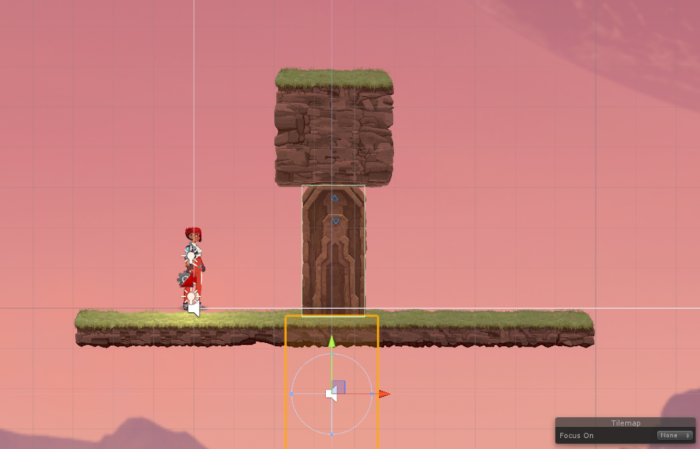
압력 패드를 사용하여 문 트리거하기
이제 씬에 압력 패드를 추가해 보겠습니다.
- 프로젝트 창에서 프리팹 > 상호 작용 가능 항목으로 이동하여 PressurePad 프리팹을 찾습니다.
- Ellen과 문 사이의 지면에 압력 패드를 드래그합니다.
참고: 플레이어가 압력 패드를 발로 밟는 대신 패드가 진로 방해가 된다고 여겨진다면 약간 패드의 높이를 낮추세요. 플레이어는 콜라이더(Collider)로 인해 쉽게 꼼짝 못하게 될 수 있습니다. 그렇더라도 패드를 너무 낮게 배치하면 이벤트가 트리거하지 못할 수도 있습니다.
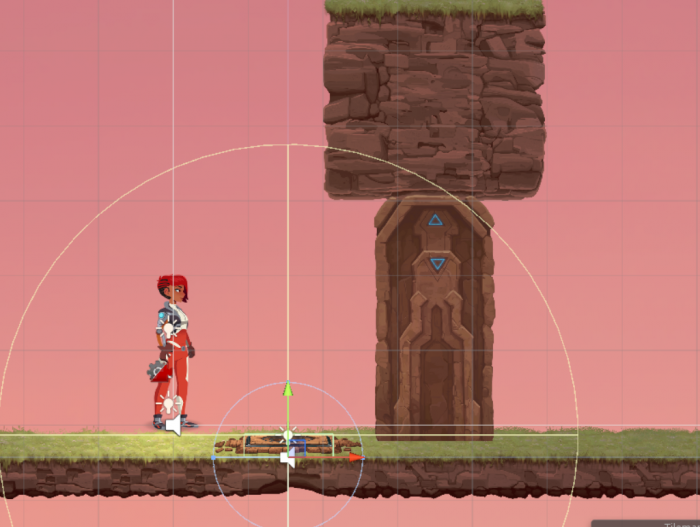
몇 가지 이벤트는 이미 정의되어 있습니다. 예를 들어 발로 밟을 때 압력 패드는 사운드를 내며 빛이 납니다. 테스트를 위해 패드 위를 달릴 수 있게 하려면 플레이를 누르고 이동(Movement) 키(A 및 D)를 사용합니다. 이 이벤트도 사운드가 나고 빛이 나와야 합니다. 그렇지 않으면 아마도 너무 낮게 위치해 있을 수도 있으므로 약간 올려야 합니다. 압력 패드가 적절한 장소에 배치가 되면 압력 패드와 문을 연결합니다.
- 계층 창에서 PressurePad를 선택합니다.
- 인스펙터에서 압력 패드(Pressure Pad) 컴포넌트를 찾습니다.
- 압력 시(On Pressed) 목록에서 오른쪽 하단에 있는 +를 클릭하여 새 이벤트를 추가합니다.
- 계층창에서 문 게임 오브젝트(Door GameObject)를 이벤트의 없음(None (오브젝트)) 필드로 드래그합니다.
- 함수 없음(No Function) 드롭다운에서 애니메이터(Animator) > 플레이(Play) (string)를 찾습니다.
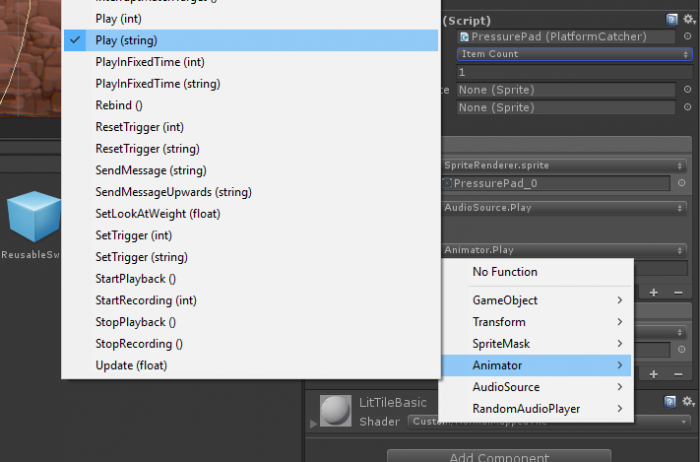
- 드롭다운 아래에 표시되는 텍스트 상자에 DoorOpening이라고 적습니다(대소문자 구분함).
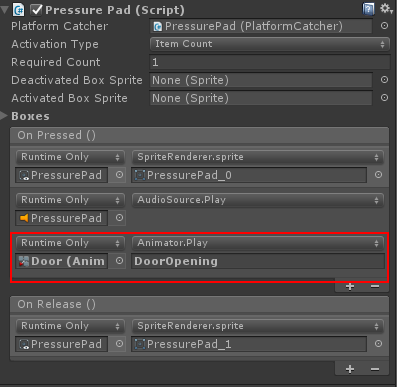
- 플레이를 누르고 이동(Movement) 키(A 및 D)를 사용하여 압력 패드 위로 달려 보게 하세요. 문이 열립니다! 짝짝짝!
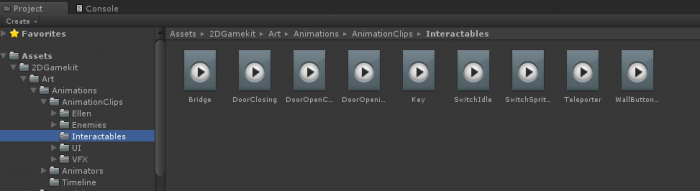
물론 "DoorOpening을 입력하는 걸 어떻게 알 수 있지?"라고 궁금히 여길 수 있습니다. 그에 대한 답을 알려드린다면 - 모든 애니메이션 클립(Animation Clips)은 프로젝트 창(아트(Art) > 애니메이션(Animations) > 애니메이션 클립(Animation Clips)에 저장되어 있다고 말씀드릴게요. Door이 프리팹 폴더의 상호 작용 가능 항목에 포함되어 있으므로 애니메이션 클립 드롭다운의 상호 작용 가능 항목 폴더로 이동하면 해당 상호 작용 가능 항목에서 사용할 수 있는 애니메이션을 찾아볼 수 있습니다. 이벤트에서 다른 애니메이터를 플레이하려면 애니메이션 클립의 이름(문자열)을 정확하게 매칭하면 됩니다(대소문자 구분). 문자열이 잘린 상태로 보일 경우 해당 문자열을 클릭하면 인스펙터에서 전체 문자열을 확인할 수 있습니다.
압력 패드를 배치하는 대신 스위치 슈팅을 원한다면 동일한 단계를 사용하여 작업합니다. 단 프리팹 폴더에서 ResusableSwitch를 대신 선택하면 됩니다. 한 번 시도해 보세요!
물론 꼭 씬을 저장해야 합니다. 메뉴에서 파일 > 씬 저장을 선택하거나, Ctrl + S(Windows) 또는 Cmd + S(Mac)를 누릅니다.
수업 3을 마쳤으면 아래 동영상을 확인해 보세요!
지원되는 실시간 교육 동영상
수업 3: 문을 추가하고 압력 패드를 발로 밟아 문 트리거하기
참고: 아래 동영상에서 수업 3에 대한 내용은 2분 19초부터 자동으로 시작하며, 위의 텍스트 자료에 대해 영상으로 보여줍니다. 파괴할 수 있는 오브젝트를 추가하는 방법을 배우고 싶다면 동영상을 처음부터 시청하세요. 하지만 추가 정보일 뿐입니다!